جلسه ۷: خلاصهسازی، تحلیل موقعیت
۱. خلاصهسازی دادهها (Summarize)
خلاصهسازی زمانی استفاده میشود که حجم زیادی از دادهها را داریم و میخواهیم بهجای بررسی یکایک دادهها، اطلاعات کلیتر و تحلیلیتر بهدست بیاوریم.
روش کار: باز کردن جدول لایه مورد نظر / راستکلیک روی یکی از فیلدهای جدول / انتخاب گزینه Summarize / انتخاب جدول برای input / تعیین مکان ذخیره برای جدول خروجی (بطور پیشفرض در پروژه فعلی ذخیره میشود) / انتخاب فیلد مدنظر که قرار است روی آن محاسبات انجام شود / تعیین عملیات محاسبه در Statistics Type / در Case field(s) تعیین میکنیم که میخواهیم دادههای کدام فیلد را با یکدیگر مقایسه کنیم / سپس OK را میزنیم.
مثال خلاصهسازی تعداد:
روی فیلد Label راستکلیک میکنیم و Summarize را انتخاب میکنیم 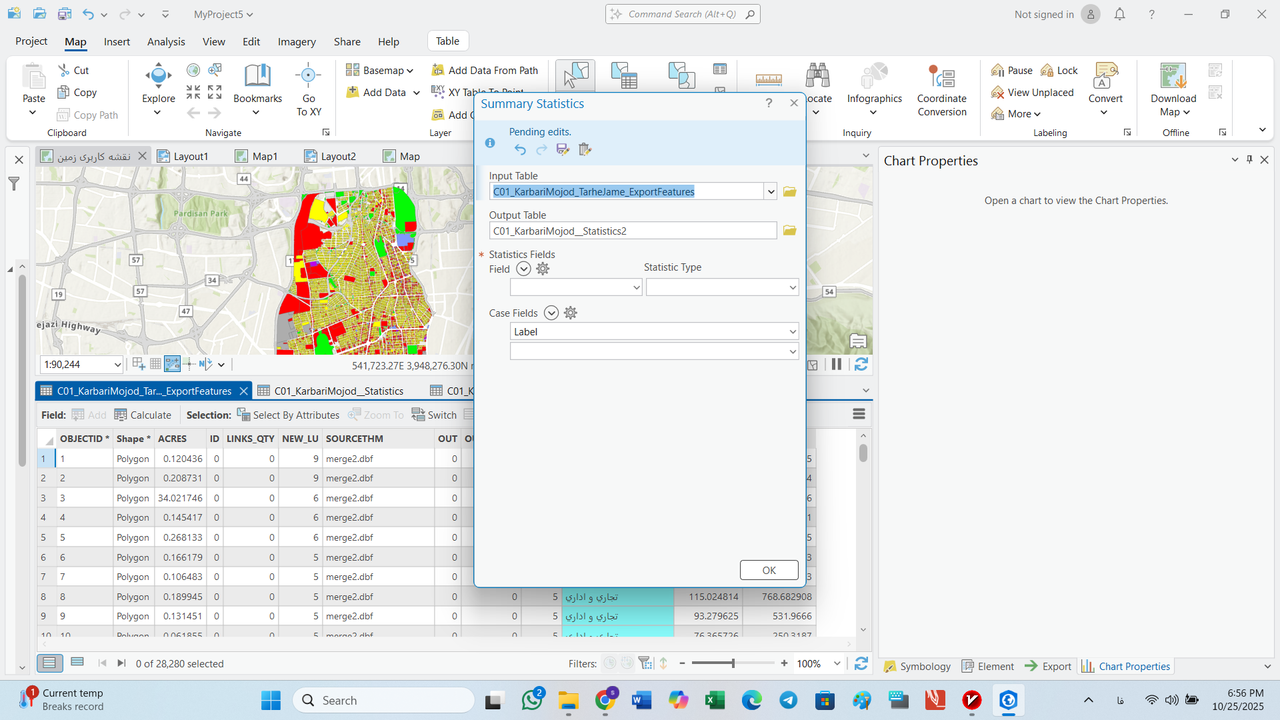 .
.
در بخش Input لایه مورد نظر را انتخاب میکنیم / در بخش وسطی OBJECTID و COUNT قرار میدهیم / در بخش پایین فیلد Label را انتخاب میکنیم.
مثال خلاصهسازی مساحت:
روی Shape_Area راستکلیک و مراحل مشابه / وسط: Shape_Area و SUM / پایین: Label.
۲. Visualize Statistics
این قابلیت به ما این امکان را میدهد که مثلا برای یک جدول، دادههایی مانند میانگین فیلد عددی، مجموع اعداد، انحراف از معیار، بزرگترین و کوچکترین داده را در یک بخش جداگانه ببینیم.
روش کار: باز کردن جدول لایه مورد نظر / راستکلیک روی یکی از فیلدهای جدول / انتخاب گزینه Visualize Statistics 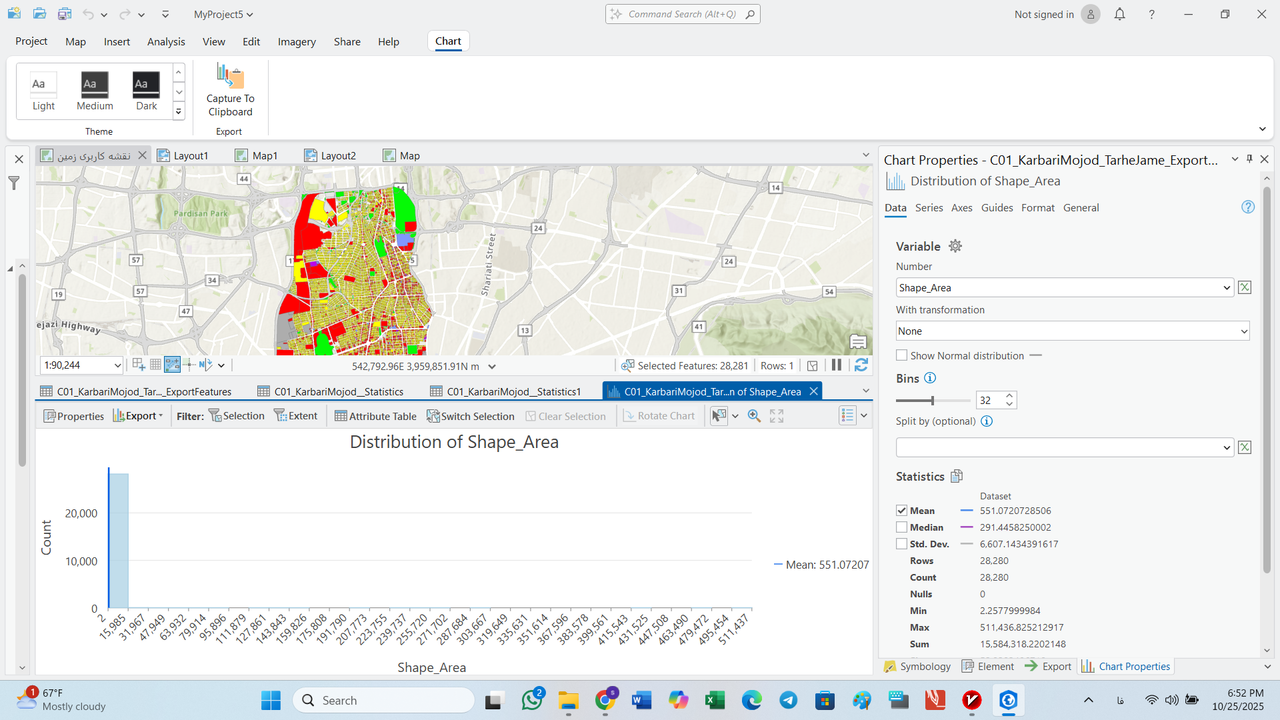 .
.
۳. افزودن فیلد جدید و Calculate Field
گاهی برای جدولمان نیاز به یک ستون نو داریم که دادههایش از طریق محاسبات ریاضی روی دادههای دیگر بوجود میآید.
مراحل: باز کردن جدول / در گوشه سمت چپ بالای جدول، گزینه Add را میزنیم / در Field Name و Alias نام مورد نظر را میگذاریم.
انواع Data Type مهم:
- Short/Long: برای اعداد صحیح کوتاه و بلند
- Float/Double: برای اعداد اعشاری (Double برای دامنههای بزرگتر)
- Text: برای کلمات
- Date: برای تاریخ
پر کردن فیلد با محاسبات: روی فیلد جدید کلیکراست / Calculate Field / از قسمت Fields فیلد مورد نظر را انتخاب و دوبار کلیک / با علامتهای ریاضی در Helpers محاسبات را انجام میدهیم / Apply و OK.
۴. محاسبه درصد در جدول Summarize
در جدول ساختهشده: Add Field (نام انگلیسی، Data Type: Float) / Calculate Field 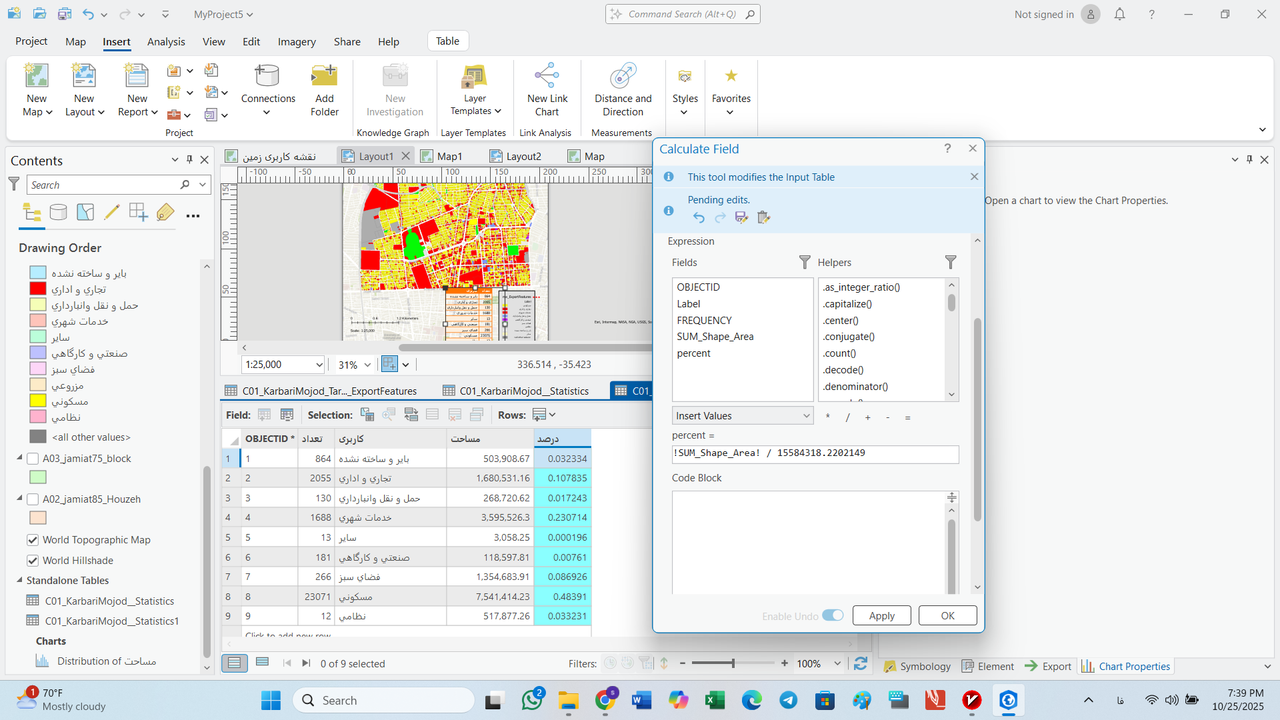 .
.
فرمول درصد: percent = (مساحت هر کاربری / مجموع مساحتها) * 100.
از Visualize Statistics مجموع مساحتها را پیدا میکنیم.
۵. تنظیمات جدول پس از Summarize
وقتی جدول باز است: تب Table / Fields / Alias برای تغییر نام ستونها.
Number Format > Numeric > Rounding برای کنترل اعشار مساحت.
در Layout از Table Frame استفاده.
۶. گزینههای نمایش عارضه با جدول
در Attribute Table:
- Flash: عارضه روی نقشه چشمک میزند
- Zoom to: مستقیم به عارضه زوم میشود
- Pan to: زوم + چشمک
ستونهای ثابت: OBJECTID و Shape (با ستاره) در تمام جداول. تعداد عارضهها در پایین صفحه در بخش Selected قابل مشاهده است.
۷. تهیه گزارش از جدول (Report)
برای گرفتن خروجی مناسب از دادههای آماری در یک صفحه:
روش: تب Insert / New Report / تنظیمات و Next / Finish / Contents برای تغییرات نهایی / راستکلیک روی Details، Page Footer و Properties برای فونت و سایز / تب Share > Export Report.
۸. خروجی جدول به Excel
تب Analysis / Geoprocessing / جستجوی Table to Excel / خروجی به Excel.
۹. ارائه با Presentation
تب Insert / New Presentation / Contents > Insert Page / اضافه کردن نقشه یا Layout / اسلایدها، Transition، عنوان و متن مانند PowerPoint.
۱۰. Analysis Tools – Proximity
TOOLS برای محدودهدهی و انتخابهای خاص. Analysis Tools شامل: Extract, Overlay, Proximity, Statistics.
Buffer
لایه گسل / Analysis > Tools > Buffer / Input Features: گسلها / Distance: 150 متر / خروجی.
Multiple Ring Buffer
چندین زون: 150، 350، 500 متری اطراف گسل.
۱۱. Overlay – Identity
Identity خطوط مرزی یک لایه را روی لایه دیگر: Input Features: زون گسل / Identity Features: محلات / خروجی.
۱۲. کار عملی: درصد محله روی زون گسل
روش انتخابی: زون گسل از محلات برش / Summarize زون گسل (SUM بر اساس ID محله) / Join به جدول اصلی / ستون درصد (Float) / Calculate: (مساحت_زون / مساحت_کل_محله) * 100.
کد شرطی پیشرفته: NULL برای بدون اطلاعات، درصد برای موارد دارای داده.