جلسه ۴-قاببندی
🎯 هدف جلسه
در این جلسه یاد میگیریم چطور نقشهای که در جلسات قبل ساختهایم را برای چاپ یا ارائه نهایی آماده کنیم.
با ابزار Layout در نرمافزار ArcGIS Pro قاببندی انجام میدهیم و عناصر اصلی مثل عنوان، مقیاس، شمالنما و راهنما را روی نقشه قرار میدهیم.
🧩 مرحله ۱ - ساخت Layout جدید
- از نوار بالا روی تب Insert → New Layout کلیک کنید.
- اندازه صفحه مورد نظر را انتخاب کنید (مثلاً A4 Portrait یا A3 Landscape).
- صفحه سفید جدیدی باز میشود که همان محیط طراحی Layout است.
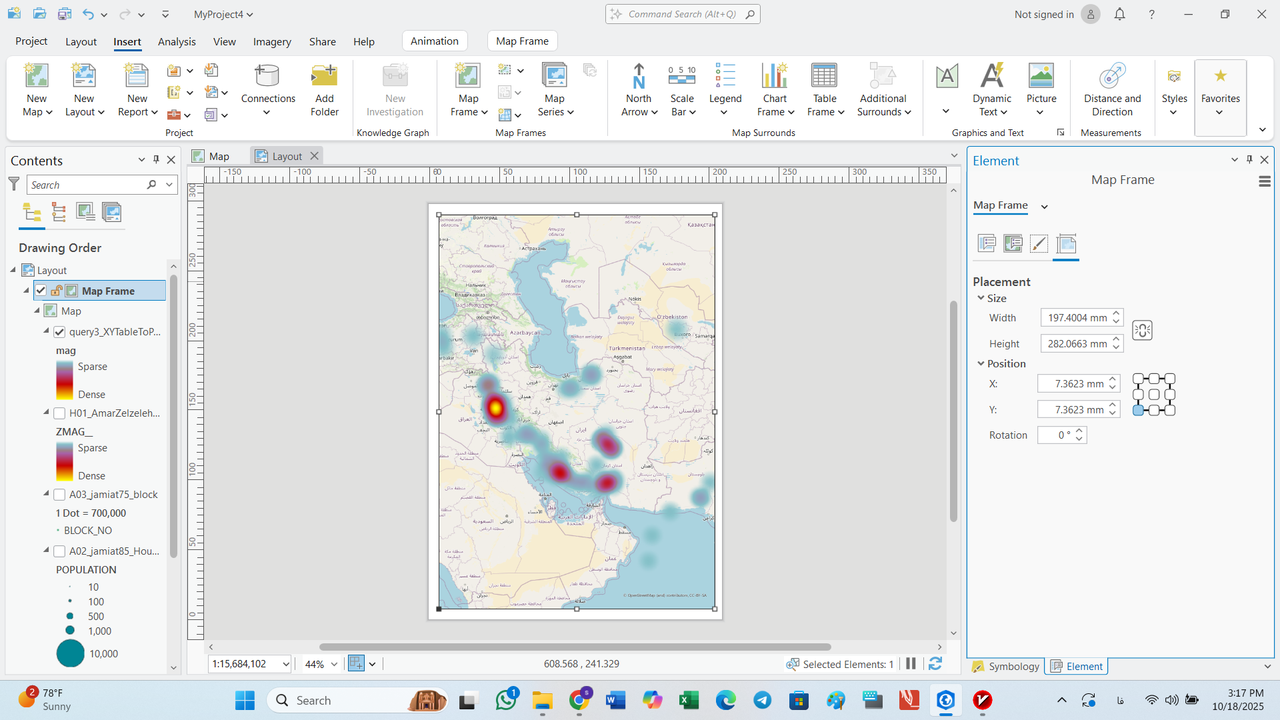
🗺️ مرحله ۲ - افزودن Map Frame
برای نمایش نقشه در صفحه Layout:
1. از تب Insert گزینه Map Frame را انتخاب کنید.
2. از لیست بازشده نقشهی قبلی (مثلاً "Map1") را برگزینید.
3. با کلیک و کشیدن روی صفحه، محدوده نقشه را مشخص کنید.
برای تنظیم دقیق موقعیت، روی قاب نقشه راستکلیک کرده و گزینه Activate را انتخاب کنید.
بعد از تغییرات، با گزینه Close Activation برگردید به Layout.
🧭 مرحله ۳ - افزودن عناصر نقشه
🔹 عنوان نقشه
از مسیر Insert → Text استفاده کنید و عنوان را تایپ کنید.
برای تغییر ظاهر آن: بخش Element → Text Symbol را باز کرده و فونت، رنگ یا اندازه را تنظیم کنید.
🔹 جهت شمال
از تب Insert → North Arrow یکی از طرحها را انتخاب کنید و در سمت بالا یا پایین اضافه کنید.
🔹 مقیاس نقشه
- از بخش Insert → Scale Bar استفاده کنید و سبک دلخواه را روی نقشه بگذارید.
- برای تنظیم اندازه و فونت، از بخش Element Properties → Scale Bar استفاده کنید.
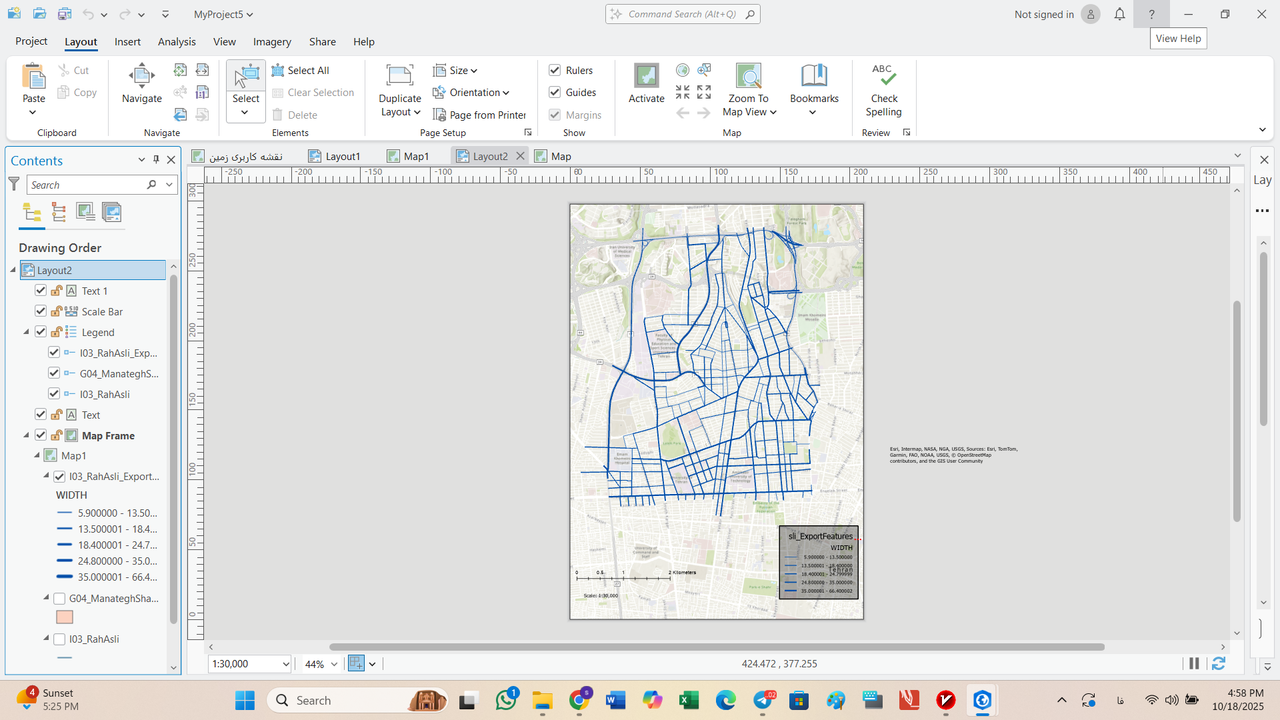
🔹 راهنمای نقشه (Legend)
- از تب Insert → Legend استفاده کنید.
- در محل مناسب کلیک کنید تا راهنما اضافه شود.
- برای ویرایش ظاهر راهنما، روی آن راستکلیک کرده و گزینه Properties را بزنید.
- از بخش Contents میتوان نحوه نمایش لایهها را تغییر داد یا نام آنها را اختصاصی کرد.
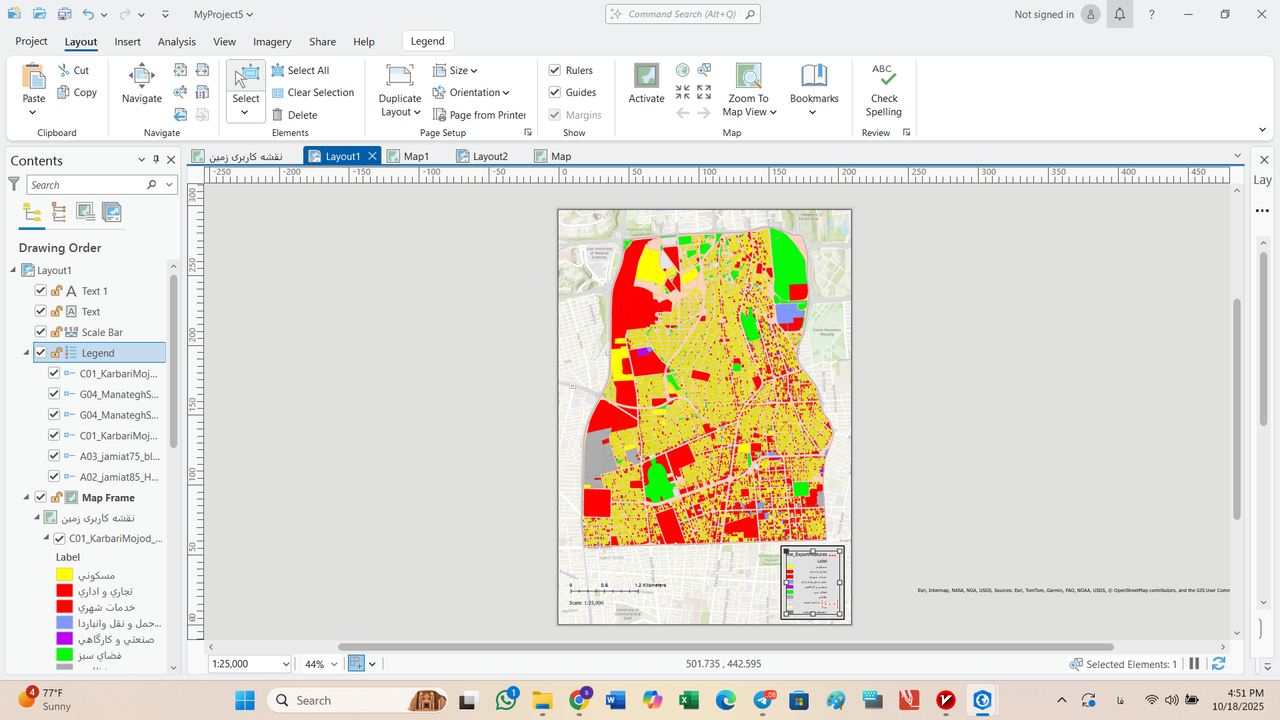
🧱 مرحله ۴ - تنظیم مقیاس و موقعیت نقشه
- راستکلیک روی لایه دادهها و انتخاب Zoom to Layer برای تنظیم زوم مناسب.
- برای جابهجایی نقشه در صفحه، روی قاب راستکلیک کرده → Activate و نقشه را بکشید.
- در گوشه پایین صفحه عدد مقیاس (مثلاً 1:10000) را وارد کنید تا نقشه متناسب شود.
🖨️ مرحله ۵ - خروجی گرفتن از نقشه (Export Layout)
برای گرفتن خروجی از نقشه:
1. وارد تب Share → Export Layout شوید.
2. مسیر ذخیره و نام فایل را وارد کنید.
3. رزولوشن (DPI) و فرمت خروجی را تنظیم کنید. (PNG یا PDF پیشنهاد میشود)
4. روی Export کلیک کنید تا فایل خروجی در مسیر مشخص ذخیره شود.

🧠 نکات مهم
- همیشه در Layout حاشیه سفید مناسبی بگذارید تا نقشه تمیزتر چاپ شود.
- اگر نقشه چند لایه دارد، از بخش Properties → Display Order ترتیب نمایش را تنظیم کنید.
- از ابزار Dynamic Text برای اضافه کردن خودکار تاریخ یا نام نقشه استفاده کنید.
🎨 نمونه نقشههای تهیهشده توسط دانشجویان


✏️ تمرین پیشنهادی
یک نقشه از جلسات قبلی انتخاب کن و Layout آن را طراحی کن.
در نقشه حتماً موارد زیر را قرار بده:
- عنوان
- Legend
- North Arrow
- Scale Bar
- Reference Text مثل تاریخ یا واحد نقشه
سپس خروجی PNG بگیر و برای گزارش جلسه ارسال کن.