چه جمعیتی در حریم گسل قرار دارد؟
جلسه12
ادامه بحث analysis tools
ابزار overlay
در این مجموعه با ابزار erase میخواهیم حریم گسل را از لایه طرح تفصیلی یرداریم و به نوعی پاک کنیم:
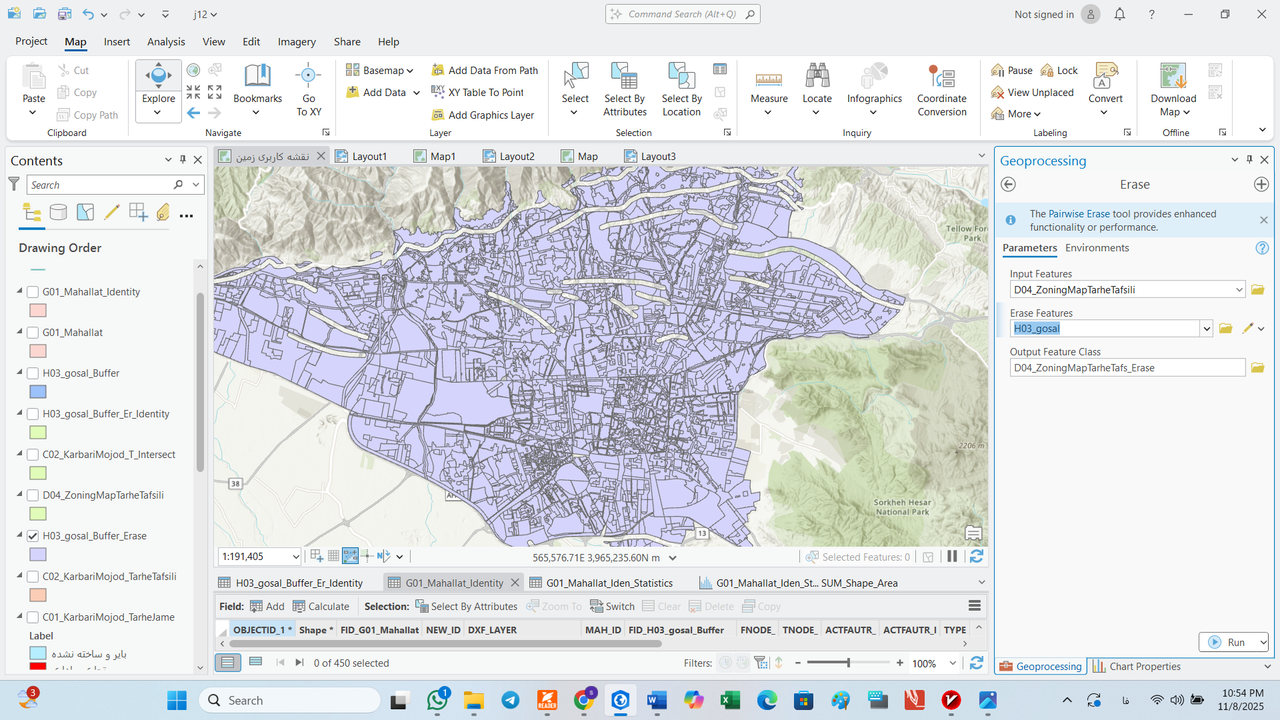 در ادامه میخواهیم بفهمیم حریم گسل چه پهنهها و چه سطحی از پهنهها را دربرمیگیرد:
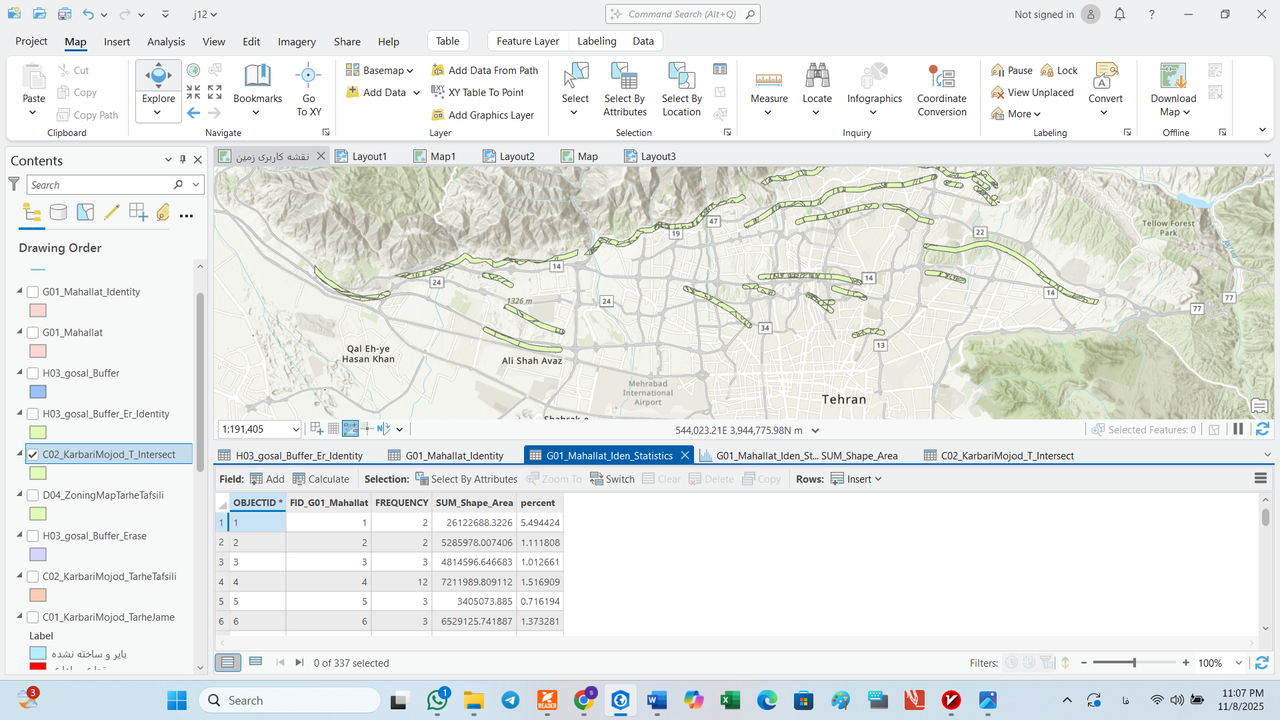
با استفاده از ابزار intersect و باز کردن attribute table این لایه و کلیل راست روی لیبل و summarize کردن فیلد را روی shape_area و statistic type را روی sum و case field را روی codeiv_ label قرار میدهیم.
در ادامه میخواهیم بفهمیم حریم گسل چه پهنهها و چه سطحی از پهنهها را دربرمیگیرد:
با استفاده از ابزار intersect و باز کردن attribute table این لایه و کلیل راست روی لیبل و summarize کردن فیلد را روی shape_area و statistic type را روی sum و case field را روی codeiv_ label قرار میدهیم.
identity
هر لایه را روی لایه دیگر غالب میزند به عنوان مثال خطوط بافر روی لایه زونینگ باقی میماند
تمرین: میخواهیم بدانیم چند درصد از محلاتمان روی گسل قرار دارد
نحوه: روی لایه محلال identity میزنیم input آن محلات و output اش بافر گسل است.
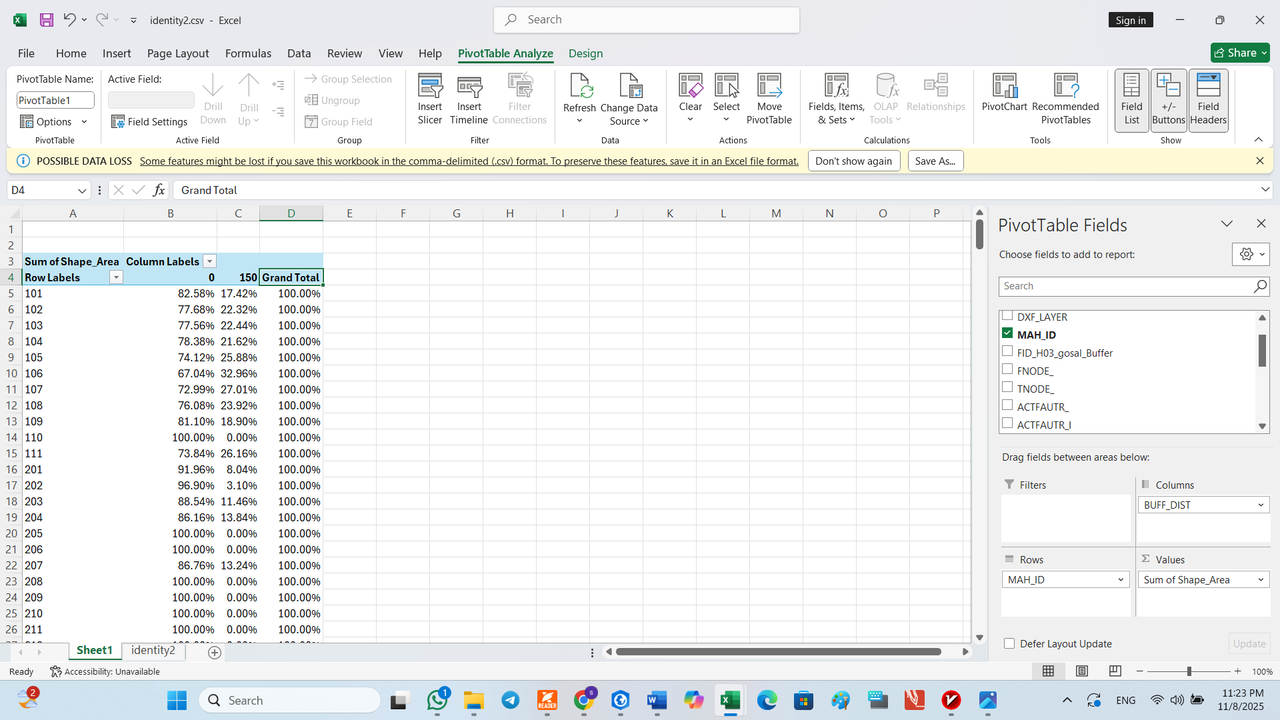
از attribute table آن خروجی گرفته و در اکسل وارد میکنیم، با استفاده از pivot در قسمت rows آیدی محله و در columns فاصله بافر و در values هم shape area را وارد میکنیم و در اتظیمات value آن را روی sum قرار میهیم از آنجایی که درصد میخواهیم روی سر ستون grand total کلیک راست میکنیم و در قسمت value field setting روی % of row total قرار میهیم:
ایجاد حریم (Buffer)
مثل جلسه قبل، برای گسل یک Buffer با فاصلهی ۱۵۰ متر ایجاد میکنیم.
بررسی زونینگ
- از قسمت طرح توسعه، زونینگ طرح تفصیلی را باز میکنیم.
- برای داشتن لایه زونینگ بدون گسل از ابزار Erase استفاده میکنیم. تنظیمات ابزار Erase:
- Input Feature: zoning
- Erase Feature: gosal_buffer
- تیک بافر و زونینگ را از قسمت contents برمیداریم.
بررسی پهنههای در حریم گسل
از چه پهنههایی و چه سطحی از پهنهها در حریم گسل قرار دارند؟
باید اشتراک (Intersection) بین زونینگ اصلی و بافر گسل را بگیریم.
- در ابزار Erase ترتیب نوشتن اهمیت داشت اما در Intersect فرقی ندارد چون اشتراک میگیریم.
ابزار Intersect
چون هدف، یافتن اشتراک است:
- یکی از لایهها: گسل بافر (gosal_buffer)
- دیگری: زونینگ اصلی (zoning)
گزارشگیری از نتایج
- روی جدول لایهی Intersect راستکلیک میکنیم.
- گزینهی Summarize را انتخاب میکنیم.
- تنظیمات:
- Field 1: label
- Field 2: shape_area → Sum
ابزار Identity
- برخلاف Erase، هیچ چیزی حذف نمیشود، فقط مرزها روی هم بریده میشوند.
-
- Input Feature: zoning
- Identity Feature: gosal_buffer
میخوایم بفهمیم:
چند درصد از مساحت محلات در محدودهی گسل قرار دارد؟
مراحل:
- لایهی محلات (mahalat) را اضافه میکنیم.
- ابزار Identity را اجرا میکنیم:
- Input Feature: mahalat
- Identity Feature: gosal_buffer
- جدولهای محلات Identity و گسل بافر را باز میکنیم.
- آنهایی که در بافر برایشان
Distanceصفر نیست، واقع در گسلند.
رنگ گذاشتن بر اساس Buffer Distance
- روی لایه محلات Identity کلیک راست میکنیم.
- در قسمت Symbology، گزینه Unique Value را انتخاب میکنیم.
- در فیلد اول
Buff_Distقرار میدهیم.
خروجی گرفتن
- در قسمت
Tableروی Export Table کلیک میکنیم. - در قسمت
Outputدر پنجره باز شده محل ذخیره شدن را انتخاب کرده و فرمت را روی csv میگذاریم. - در اکسل از
pivotاستفاده میکنیم: - در قسمت
rowsبایدmah-idو برای ستونهاbuff_distرا قرار دهیم. - Values: Shape area
- Value field setting: sum
- Show values as= % of row total
- اگر فرمت اعداد تکست بود باید آن را تغییر داده و به عنوان عدد معرفی کنیم.
دوباره در این جلسه با arctoolbox و proximity کار خواهیم کرد. سوال: چه جمعیتی در گسل قرار دارد؟
در toolbox روی buffer کلیک می کنیم و inpu
t=gosal/ distance=150/run را می
زنیم حالا دوباره در toolbox overlay را انتخاب می کنیم. از طریق add data گسل،زونینگ کپ(طرح تفصیل) را وارد می کنیم سپس erase را باز می کنیم. input=zoning erase feature=gosal buffer/ run
بعد تیک لایه ی زونینگ و بافر را ور میداریم
.در toolbox روی intersect کلیک می کنیم و یکی را روی gosal buffer می گذاریم و دیگری را روی زونینگ می گذاریم.
حال جدول intersect را باز می کنیم و روی label راست کلیک می کنیم و گزینه ی summarize را انتخاب می کنیمو field1=label/field2= shape area-sum را می زنیم
و پنجره را می بندیم. حال identity را باز می کنیم (تمام این ها در بخش toolbox ها هستند) دوباره input=zoning/output=gosal buffer برای فهمیدن identity می خواهیم بفهمیم درصد مساحت محلات توی گسل است. از فولدر مدیریت فضا محلات را اضافه می کنیم
و دوباره در toolbox گزینه ی identity را انتخب می کنیم. input=mahallat/identity=gosal/run را می زنیم.
حالا سه جدول mahallat identity/gosal/mahallat را باز می کنیم
و در جدول mahallat identity buffer distance اونهایی که 0 نیست یعنی روی گسل است. روی محلات identity راست کلیک می کنیم و سیمبولوژی را باز می کنیم و تغییر رنگ می دهیم( unique values)
از ستون buffer distanc اکسپورت می گیریم و جدول را با فرمت csv سیو می کنیم
و سپس آن را در اکسل باز می کنیم. حال در اکسل روی pivot table کلیک می کنیم. mah id را در rows وارد می کنیم. buff distance را در columns وارد می کنیم و در values sum of shape area را وارد می کنیم حال در field settings پنجره ای باز می شود در تب اول sum را رناختب می کنیم و در تب دوم shoe values as percent of total rows انتخاب کرده و اوکی را می زنیم اینگونه یم جدول با اطلاات مفید و خلاصه از جمعیت برای ما ایجاد می شود
.