جلسه11
جعبهproximity
لایه کاربری و گسل و بیمارستانها را اد میکنیم از تب analysis قسمت tools و بخش tools جعبه analysis tools که ابزار مربوط به تحلیل است در این جلسه با proximity کار داریم که برای تحلیل عوارض نسبت به هم به کار میرود.
buffer
اگر سر و کار ما با حریم عوارض بود از ابزار buffer کمک میگیریم
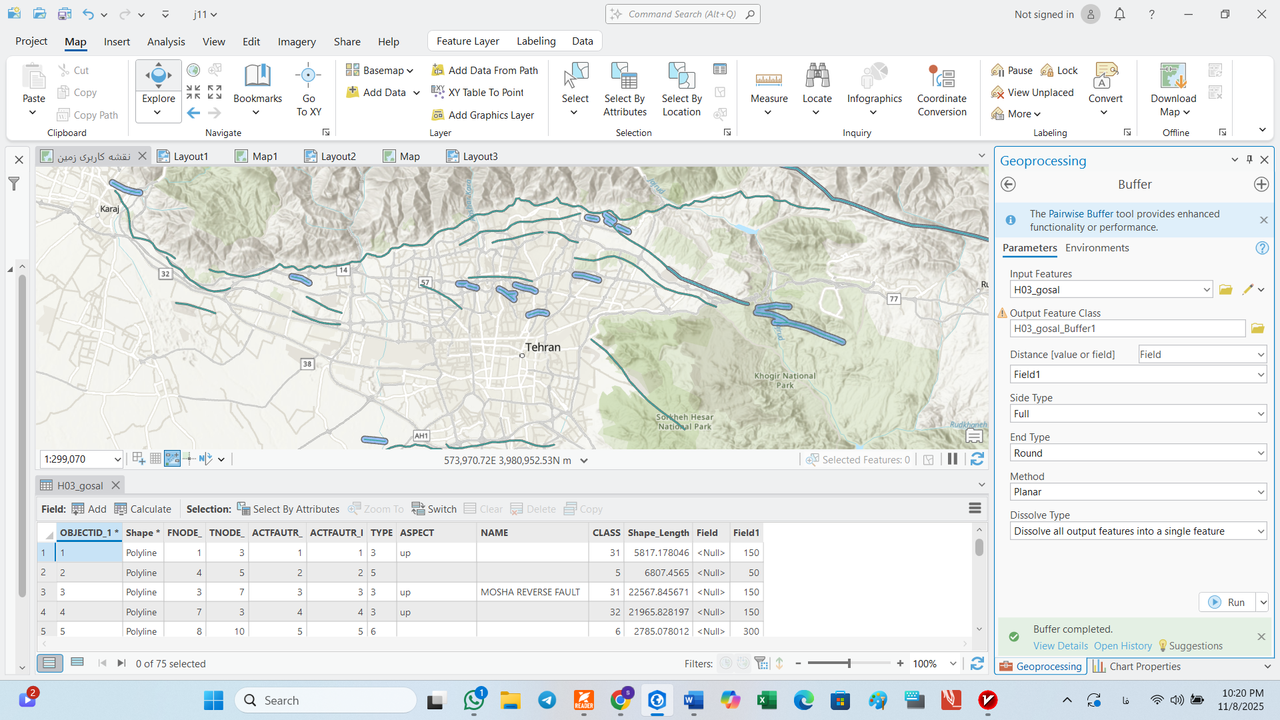
برای حریم زدن ابتدا گزینه buffer را انتخاب میکنیم در بخش input لایهای که حریم آن را میخواهیم انتخاب میکنیم در قسمت distance هم فاصله حریم مورد نظر را انتخاب میکنیم بخش dissolve type هم مربوط به حل شدن نواح دارای اشتراک در همدیگر است.
تمرین) میخواهیم در لایه گسل آن عده عارضهای که در attribute table تایپ آنها 3 است حریم 150 متری داشته باشند و آنهایی که 6 هستند حریم 300 و بقیه حریم 50 داشته باشند.
نحوه انجام: برای این کار باید یک فیلد جدید تشکیل دهیم همانطور که در جلسات قبل یاد گرفیم با استفاده از select by attributes آنهایی که تایپشان 3 است را انتخاب میکنیم و در قسمت calculate field عدد 150 را وارد میکنیم برای باقی موارد خواسته شده هم همین کار را انجام میدهیم در ادامه با همان ابزار buffer در قسمت distance روی فیلد قرار میدهیم و یلدی که ساختهایم را انتخاب میکنیم:
multiple ring
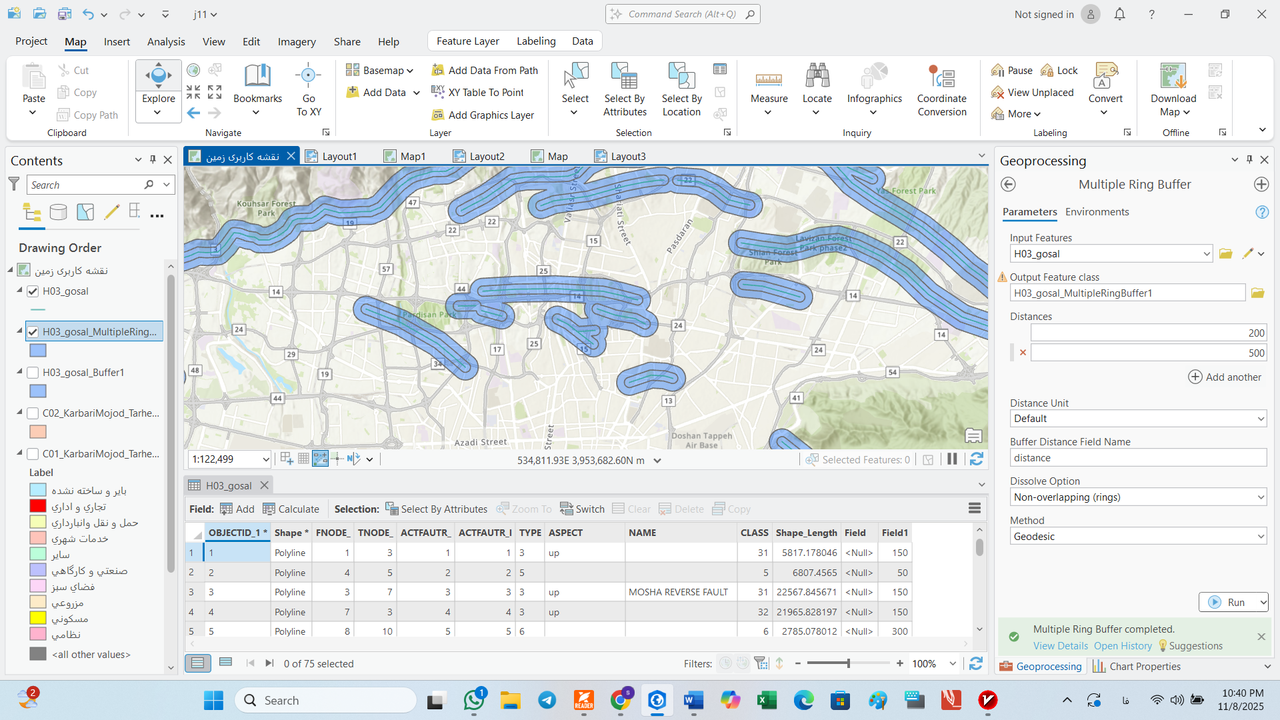
از این ابزار برای تشکسل حریمهای هم مرکز استفاده میشود
برای مثال:
 در این جلسه می خواهیم با arc tool box کار انجام دهیم. اول فایل های گسل، بیمارستان و کاربری طرح جامع را باز می کنیم.
سپس در تب analysis گزینه ی tools را می زنیم تا پنجره ی سمت راست برای ما باز شود. در این پنجره قسمت toolboxes گزینه ی analysis tools را باز می کنیم و buffer را انتخب می کنیم سپس در input بیمارستان می زنیم و فاصله را 150 انتخاب کرده و گزینه ی run را انتخاب می کنیم.
(حتما حواسمان باشد گزینه ی dissolve type باید روی no dissolve باشد). گسل را جدولش را باز می کنیم اینجا می خواهیم یک کاری انجام دهیم. آنهایی که در type 3 خورده اند باید روی حریمشان 150 نوشته شود. آنهایی که 6 خورده اند باید 300 باشد و بقیه ی اعداد روی 50 تنظیم شوند. پس با add field شروع کرده و یک فیلد جدید به نام buffer و data type short یا big integer می سازیم سپس آن را سیو کرده و پنجره را می بندیم.
حال در select by attribute بخش where ، type را انتخاب می کنیم و نوار کناری is equal to 3 را انتخاب کرده
اوکی را می زنیم و calculate field را باز می کنیم در این بخش عدد 150 را تایپ کرده و پنجره را می بندیم
حال اگر در جدول دقت کنیم تمام گزینه هایی که type 3 دارند بافر آنها عدد 150 خورده است. این مرحله را برای بقیه ی اعداد نیز تکرار می کنیم. باری دیگر select by location را انتخاب کرده و selection type را روی switch to the current تنظیم می کنیم
و اوکی را می زنیم. دوباره پنجره ی buffer را باز می کنیم و دوباره اینپوت را روی گیل می گذاریم اما این بار به جای linear فیلد را انتخاب میکنیم. میگه تو چه فیلدی؟ فیلد را بافر می گذاریم و سپس dissolve type را dissolve features using the listed fields unique.. می گذاریم و ران را می زنیم
.حال در نوار سمت راست گزینه ی multiple ring buffer را انتخاب می کنیم. و سپس در دیستنس سه عدد 100و 200 و 500 را وارد می کنیم
(می خواهیم قطعات در فاصله ی 200 تا 500 متری را انتخاب کنیم.) حالا لایه ی multiple ring را در نوار سمت چپ پیدا کرده و جدول آن را باز می کنیم. سومین ردیف را انتخاب می کنیم.
حالا select by attribute را باز کرده input را روی کاربری تنظیم کرده relationship را intersect می گذاریم سلکتینگ فیچر را مولتیپل رینگ می گذاری
م
ابزارهای تحلیلی
- علاوه بر لایهی کاربری، از قسمت مخاطرات، لایه گسل و بیمارستان را باز میکنیم.
- در تب آنالیز روی Tools کلیک میکنیم.
- ابزارهای موردعلاقه یا Favorite در این قسمت به مرور تغییر میکنند.
- ابزارهایی که در اسمشان واژهی
Analystدارند، تحلیلگر هستند.
مجموعه Analysis Tools
- همه ابزارهای این جعبه از نوع وکتوری هستند و موقعیت عوارض را نسبت به یکدیگر تحلیل میکنند.
ابزار Buffer
- قسمت بافر را باز میکنیم.
- در قسمت Input Feature بیمارستان یا گسل را انتخاب میکنیم.
- این قسمت برای خطها و هرچه حریم دارد قابل تعریف است، برای مثال گسل و بزرگراه.
- در قسمت Distance، فاصلهای مثل 150 متر را وارد میکنیم.
- اگر تنظیم روی No Dissolve باشد، دایرههای Buffer روی هم میافتند. اما اگر این گزینه فعال باشد، در هم حل میشوند.
استفاده از فیلد برای تعیین فاصله
میتوانیم مقدار فاصله را بهصورت عدد ثابت وارد نکنیم:
1. برای گسل Attribute Table و قسمت Type را باز میکنیم.
2. فیلد جدیدی به نام Buffer ایجاد میکنیم.
3. برای 3 در فیلد مینویسیم 350، برای 6 مینویسیم 300 و برای بقیه 50.
4. برای Data Type، گزینه Integer یا Short را انتخاب میکنیم.
5. فیلد جدید را سیو میکنیم.
6. در قسمت Select by attribute برای قسمت Input گسل را انتخاب میکنیم.
7. قسمت Where را روی Type میگذاریم.
8. پس از is equal to عدد 3 را انتخاب میکنیم و اوکی میزنیم.
9. در قسمت Calculate Field گزینه Field Name را روی Buffer گذاشته و عدد 150 را وارد میکنیم.
10. دوباره در قسمت Select by attribute پس از قرار دادن روی New selection، این عددگذاری را برای بقیه عوارض تکرار میکنیم.
11. دوباره Select by attribute را انتخاب میکنیم.
12. دوباره New selection و سپس Type
13. عدد 3 را انتخاب میکنیم، سپس گزینه or و سپس عدد 6 و تایپ
14. اوکی را میزنیم
15. دوباره select by attribute
16. گزینه switch the current selection و انتخاب گزینه تایپ و اوکی
درجات مختلف حریم
- سلکشن را با استفاده از کلیر از بین میبریم.
- در Geoprocessing گسل را انتخاب میکنیم.
- در پنجره بافر به جای linear گزینه field را انتخاب میکنیم و در قسمت فیلد، بافر میگذاریم.
- گزینه
Dissolve features using the listed fieldsرا انتخاب میکنیم. - برخی اوقات حریم ما درجات مختلف دارد (مثلا 1و2و3)
- مسیر:
Proximity > Multiple Ring Buffer - در قسمت Distance چند عدد وارد میکنیم (مثلاً: 100, 200, 500) و سپس
run.
انتخاب قطعات در فاصله ۲۰۰ تا ۵۰۰ متری گسل
- برای لایه
Multiple ring buffer، جدولattributeرا باز میکنیم. - روی سطر اول ردیف سوم کلیک میکنیم تا کل ردیف انتخاب شود.
- روی Select by location کلیک میکنیم.
- در قسمت
Inputکاربری گذاشته وIntersectرا انتخاب میکنیم. - برای
Selecting feature، گزینه Multiple ring را انتخاب کرده و اوکی را میزنیم.